
Le Shell dans MAUI
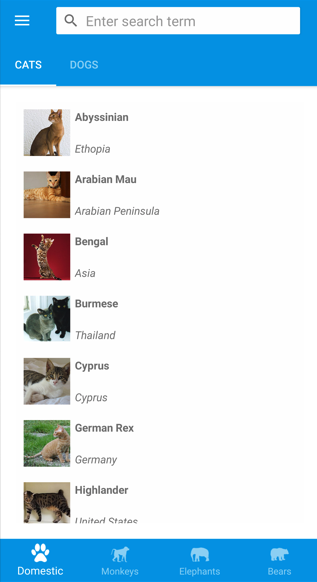
Le Shell est un modèle de navigation moderne introduit par MAUI pour simplifier l'organisation d’une application.
Concepts Clés du Shell
- AppShell : Classe principale qui définit la structure de navigation globale
- FlyoutItem : Élément accessible depuis un menu latéral (Flyout/Hamburger menu)
- TabBar : Barre de navigation avec onglets
- ShellContent : Contenu spécifique affiché dans un onglet ou un élément de Flyout
Démarrage d'une Application MAUI
Fichier App.xaml.cs
public partial class App : Application
{
    public App()
    {
        InitializeComponent();
        MainPage = new AppShell();
    }
}
Fichier AppShell.xaml
<?xml version="1.0" encoding="UTF-8" ?>
<Shell
    x:Class="MonApplication.AppShell"
    xmlns="http://schemas.microsoft.com/dotnet/2021/maui"
    xmlns:x="http://schemas.microsoft.com/winfx/2009/xaml"
    xmlns:local="clr-namespace:MonApplication.Views"
    Shell.FlyoutBehavior="Flyout">

    <FlyoutItem Title="Accueil" Icon="home.png">
        <ShellContent
            Title="Accueil"
            ContentTemplate="{DataTemplate local:AccueilPage}" />
    </FlyoutItem>

    <TabBar>
        <Tab Title="Profil" Icon="profile.png">
            <ShellContent
                Title="Mon Profil"
                ContentTemplate="{DataTemplate local:ProfilPage}" />
        </Tab>
        <Tab Title="Paramètres" Icon="settings.png">
            <ShellContent
                Title="Configuration"
                ContentTemplate="{DataTemplate local:ParametresPage}" />
        </Tab>
    </TabBar>
</Shell>
Shell avec Flyout (Menu Latéral)
Le Flyout est un menu latéral accessible généralement par un bouton "hamburger" ou par un geste de balayage.
Configuration du Flyout
<Shell
    x:Class="MonApplication.AppShell"
    ...
    Shell.FlyoutBehavior="Flyout"
    FlyoutHeaderBehavior="CollapseOnScroll"
    FlyoutBackgroundColor="#f1f1f1">

    <!-- En-tête du Flyout -->
    <Shell.FlyoutHeader>
        <Grid HeightRequest="200" BackgroundColor="DarkBlue">
            <Image Source="logo.png" />
            <Label Text="Mon Application" TextColor="White"
                   FontSize="24" VerticalOptions="End" Margin="20" />
        </Grid>
    </Shell.FlyoutHeader>

    <!-- Éléments du menu -->
    <FlyoutItem Title="Accueil" Icon="home.png">
        <ShellContent ContentTemplate="{DataTemplate local:AccueilPage}" />
    </FlyoutItem>
    <FlyoutItem Title="Profil" Icon="profile.png">
        <ShellContent ContentTemplate="{DataTemplate local:ProfilPage}" />
    </FlyoutItem>
</Shell>
Shell avec TabBar (Onglets)
La TabBar permet d'organiser le contenu en onglets accessibles depuis une barre inférieure.
Configuration de la TabBar
<Shell ...>
    <TabBar>
        <Tab Title="Accueil" Icon="home.png">
            <ShellContent ContentTemplate="{DataTemplate local:AccueilPage}" />
        </Tab>
        <Tab Title="Recherche" Icon="search.png">
            <ShellContent ContentTemplate="{DataTemplate local:RecherchePage}" />
        </Tab>
        <Tab Title="Notifications" Icon="bell.png">
            <ShellContent ContentTemplate="{DataTemplate local:NotificationsPage}" />
        </Tab>
        <Tab Title="Paramètres" Icon="gear.png">
            <ShellContent ContentTemplate="{DataTemplate local:ParametresPage}" />
        </Tab>
    </TabBar>
</Shell>
Déclarer des routes
Une route est un identifiant (style URI) qui permet de naviguer vers une page sans connaître sa position dans la hiérarchie Shell. Il existe deux façons de déclarer une route :
1. Route visible : attribut Route sur ShellContent
Pour les pages présentes dans la structure Shell (onglets, flyout) :
<Shell ...>
    <ShellContent
        Title="Accueil"
        ContentTemplate="{DataTemplate local:MainPage}"
        Route="MainPage" />

    <ShellContent
        Title="Profil"
        ContentTemplate="{DataTemplate local:ProfilePage}"
        Route="ProfilePage" />
</Shell>
Navigation absolue vers ces routes (le // repart de la racine) :
await Shell.Current.GoToAsync("//ProfilePage");2. Route de détail : Routing.RegisterRoute
Pour les pages hors de la structure Shell (détail, édition, page de jeu...), on enregistre la route en code, généralement dans le constructeur de AppShell :
public AppShell()
{
    InitializeComponent();

    Routing.RegisterRoute("details", typeof(DetailsPage));
    Routing.RegisterRoute(nameof(EditPage), typeof(EditPage));
}
Navigation relative (la page s'empile, le bouton retour la dépile) :
await Shell.Current.GoToAsync("details");   // empile
await Shell.Current.GoToAsync("..");        // dépile (retour)
Page modale
Une page modale force l'utilisateur à terminer (ou annuler) une tâche avant de revenir. Avec Shell, il suffit d'un attribut sur la page :
<ContentPage ...
             Shell.PresentationMode="Modal"
             Title="Paramètres">
La fermeture se fait comme un retour classique : await Shell.Current.GoToAsync("..");
Navigation avec Shell
// Enregistrement des routes
public AppShell()
{
    InitializeComponent();

    Routing.RegisterRoute("details", typeof(DetailsPage));
    Routing.RegisterRoute("profil/edit", typeof(EditProfilPage));
}

// Navigation avec paramètres
async void OnItemClicked(object sender, EventArgs e)
{
    var item = (sender as Button).CommandParameter as Item;

    await Shell.Current.GoToAsync($"details?id={item.Id}");
}

// Réception des paramètres avec QueryProperty
[QueryProperty(nameof(ItemId), "id")]
public partial class DetailsPage : ContentPage
{
    private string itemId;

    public string ItemId
    {
        get => itemId;
        set
        {
            itemId = value;
            LoadItem(value);
        }
    }

    private void LoadItem(string id)
    {
        // Charger l'élément spécifique
    }
}
Hiérarchie et Abréviations Shell
MAUI Shell supporte des abréviations : les éléments imbriqués sont automatiquement enveloppés dans leurs parents.
| Ce que vous écrivez | Équivalent complet |
|---|---|
ShellContent directement sous Shell | FlyoutItem > Tab > ShellContent |
Tab directement sous Shell | FlyoutItem > Tab |
ShellContent directement sous FlyoutItem | FlyoutItem > Tab > ShellContent |
Cela signifie que tout Tab ou ShellContent placé directement sous Shell apparaît automatiquement dans le Flyout (menu latéral), comme un FlyoutItem.
Scénario 1 — Page racine accessible depuis le Flyout (avec onglets)
Pour avoir une page racine qui est à la fois une entrée du Flyout ET qui affiche des onglets, placez des Tab directement sous Shell (ou utilisez un FlyoutItem explicite) :
<!-- Forme abrégée : Tab directement sous Shell -->
<Shell Shell.FlyoutBehavior="Flyout">

    <!-- Entrée Flyout simple (sans onglets) -->
    <Tab Title="Accueil" Icon="home.png">
        <ShellContent ContentTemplate="{DataTemplate views:AccueilPage}" />
    </Tab>

    <!-- Entrée Flyout avec plusieurs onglets -->
    <Tab Title="Catalogue" Icon="catalog.png">
        <ShellContent Title="Produits"    ContentTemplate="{DataTemplate views:ProduitsPage}" />
        <ShellContent Title="Catégories"  ContentTemplate="{DataTemplate views:CategoriesPage}" />
    </Tab>

</Shell>
Équivalent explicite (identique au précédent) :
<Shell Shell.FlyoutBehavior="Flyout">

    <FlyoutItem Title="Accueil" Icon="home.png">
        <Tab Title="Accueil">
            <ShellContent ContentTemplate="{DataTemplate views:AccueilPage}" />
        </Tab>
    </FlyoutItem>

    <FlyoutItem Title="Catalogue" Icon="catalog.png">
        <Tab Title="Produits">
            <ShellContent ContentTemplate="{DataTemplate views:ProduitsPage}" />
        </Tab>
        <Tab Title="Catégories">
            <ShellContent ContentTemplate="{DataTemplate views:CategoriesPage}" />
        </Tab>
    </FlyoutItem>

</Shell>
Les onglets apparaissent en bas uniquement lorsque l'entrée Flyout correspondante est active.
Scénario 2 — TabBar racine (sans entrée Flyout)
TabBar est un cas particulier : ses onglets sont toujours visibles en bas et n'apparaissent pas dans le Flyout.
<Shell Shell.FlyoutBehavior="Disabled">

    <!-- Ces onglets sont toujours visibles, jamais dans le Flyout -->
    <TabBar>
        <Tab Title="Accueil"       Icon="home.png">
            <ShellContent ContentTemplate="{DataTemplate views:AccueilPage}" />
        </Tab>
        <Tab Title="Notifications" Icon="bell.png">
            <ShellContent ContentTemplate="{DataTemplate views:NotificationsPage}" />
        </Tab>
    </TabBar>

</Shell>
Récapitulatif : où apparaissent les éléments ?
| Élément | Dans le Flyout | Onglets en bas |
|---|---|---|
FlyoutItem | Oui | Si contient plusieurs Tab |
Tab directement sous Shell | Oui (abréviation de FlyoutItem) | Si contient plusieurs ShellContent |
TabBar | Non | Toujours |
Combinaison Flyout et TabBar
On peut combiner flyout et tab, toutefois il y a plusieurs éléments à considérer pour éviter des problèmes de navigation et d'expérience utilisateur.
Structure possible
<Shell
    x:Class="MonApplication.AppShell"
    xmlns="http://schemas.microsoft.com/dotnet/2021/maui"
    xmlns:x="http://schemas.microsoft.com/winfx/2009/xaml"
    xmlns:views="clr-namespace:MonApplication.Views"
    Shell.FlyoutBehavior="Flyout">

    <!-- Élément simple du Flyout -->
    <FlyoutItem Title="Accueil" Icon="home.png">
        <ShellContent ContentTemplate="{DataTemplate views:AccueilPage}" />
    </FlyoutItem>

    <!-- Élément du Flyout contenant des onglets -->
    <FlyoutItem Title="Catalogue" Icon="catalog.png">
        <Tab Title="Produits">
            <ShellContent ContentTemplate="{DataTemplate views:ProduitsPage}" />
        </Tab>
        <Tab Title="Catégories">
            <ShellContent ContentTemplate="{DataTemplate views:CategoriesPage}" />
        </Tab>
        <Tab Title="Promotions">
            <ShellContent ContentTemplate="{DataTemplate views:PromotionsPage}" />
        </Tab>
    </FlyoutItem>

    <!-- Autre élément simple du Flyout -->
    <FlyoutItem Title="Profil" Icon="profile.png">
        <ShellContent ContentTemplate="{DataTemplate views:ProfilPage}" />
    </FlyoutItem>
</Shell>
Points d'attention
Hiérarchie de navigation complexe :
- La combinaison crée une hiérarchie à deux niveaux qui peut parfois dérouter les utilisateurs
- Les utilisateurs doivent comprendre qu'ils doivent d'abord sélectionner un élément du Flyout, puis naviguer entre les onglets
Onglets invisibles :
- Les onglets ne sont visibles que lorsque le
FlyoutItemparent est sélectionné - Cela peut créer une navigation "cachée" que certains utilisateurs pourraient ne pas découvrir
- Les onglets ne sont visibles que lorsque le
Comportement selon les plateformes :
- Sur iOS, le comportement du Flyout et des onglets peut différer de celui d'Android
- Sur certaines plateformes, les onglets apparaissent en bas, tandis que sur d'autres, ils peuvent apparaître en haut
Profondeur de navigation excessive :
- Évitez de créer une navigation trop profonde (Flyout → Tab → NavigationPage → Pages imbriquées)
- Limitez-vous idéalement à 2-3 niveaux de navigation
Titres et icônes cohérents :
- Assurez-vous que les titres des
FlyoutItemet desTabsont clairs et distincts - Utilisez des icônes significatives pour aider à la compréhension
- Assurez-vous que les titres des
Gestion de l'état actif :
- Par défaut, quand vous naviguez à partir d'un Tab vers une page détaillée, l'état actif de l'onglet peut être perdu
- Utilisez le système de routes de Shell pour maintenir le contexte de navigation
Recommandations pour une meilleure expérience utilisateur
Utilisez cette combinaison avec parcimonie : Ne créez pas un Flyout avec trop d'éléments contenant chacun de nombreux onglets
Privilégiez les cas d'usage appropriés : Cette structure est idéale pour des applications avec des sections distinctes, chacune avec des sous-sections liées
Testez sur toutes les plateformes : Le comportement peut varier significativement entre iOS, Android et Windows
Fournissez des indications visuelles : Assurez-vous que les utilisateurs comprennent qu'il y a des onglets disponibles dans certaines sections
Considérez la mise en page adaptative : Sur les grands écrans, envisagez d'afficher le Flyout en permanence à côté des onglets
Exemple Complet d'Application MAUI
AppShell.xaml (Combinant Flyout et TabBar)
<?xml version="1.0" encoding="UTF-8" ?>
<Shell
    x:Class="MonApplicationMAUI.AppShell"
    xmlns="http://schemas.microsoft.com/dotnet/2021/maui"
    xmlns:x="http://schemas.microsoft.com/winfx/2009/xaml"
    xmlns:views="clr-namespace:MonApplicationMAUI.Views"
    Shell.FlyoutBehavior="Flyout"
    Title="Mon Application MAUI">

    <!-- Menu Flyout -->
    <FlyoutItem Title="Tableau de bord" Icon="dashboard.png">
        <ShellContent ContentTemplate="{DataTemplate views:DashboardPage}" />
    </FlyoutItem>

    <FlyoutItem Title="Profil" Icon="profile.png">
        <ShellContent ContentTemplate="{DataTemplate views:ProfilePage}" />
    </FlyoutItem>

    <!-- Section avec onglets -->
    <FlyoutItem Title="Gestion" Icon="manage.png">
        <Tab Title="Produits">
            <ShellContent ContentTemplate="{DataTemplate views:ProductsPage}" />
        </Tab>
        <Tab Title="Commandes">
            <ShellContent ContentTemplate="{DataTemplate views:OrdersPage}" />
        </Tab>
        <Tab Title="Clients">
            <ShellContent ContentTemplate="{DataTemplate views:CustomersPage}" />
        </Tab>
    </FlyoutItem>

    <FlyoutItem Title="Paramètres" Icon="settings.png">
        <ShellContent ContentTemplate="{DataTemplate views:SettingsPage}" />
    </FlyoutItem>

    <FlyoutItem Title="Aide" Icon="help.png">
        <ShellContent ContentTemplate="{DataTemplate views:HelpPage}" />
    </FlyoutItem>
</Shell>
Exemple de Page XAML
<?xml version="1.0" encoding="utf-8" ?>
<ContentPage xmlns="http://schemas.microsoft.com/dotnet/2021/maui"
             xmlns:x="http://schemas.microsoft.com/winfx/2009/xaml"
             xmlns:vm="clr-namespace:MonApplicationMAUI.ViewModels"
             x:Class="MonApplicationMAUI.Views.ProductsPage"
             Title="Liste des Produits">

    <ContentPage.BindingContext>
        <vm:ProductsViewModel />
    </ContentPage.BindingContext>

    <Grid RowDefinitions="Auto,*">
        <!-- Barre de recherche -->
        <SearchBar Grid.Row="0" Placeholder="Rechercher un produit..."
                   Text="{Binding SearchQuery}"
                   SearchCommand="{Binding SearchCommand}" />

        <!-- Liste des produits -->
        <CollectionView Grid.Row="1"
                       ItemsSource="{Binding Products}"
                       SelectionMode="Single"
                       SelectionChangedCommand="{Binding ProductSelectedCommand}"
                       SelectionChangedCommandParameter="{Binding SelectedItem, Source={RelativeSource Self}}">

            <CollectionView.EmptyView>
                <VerticalStackLayout VerticalOptions="Center" HorizontalOptions="Center">
                    <Image Source="noproducts.png" HeightRequest="120" />
                    <Label Text="Aucun produit trouvé"
                           FontSize="18" TextColor="Gray" Margin="0,10,0,0" />
                </VerticalStackLayout>
            </CollectionView.EmptyView>

            <CollectionView.ItemTemplate>
                <DataTemplate>
                    <Border Margin="10" Padding="15" Stroke="LightGray" StrokeThickness="1">
                        <Grid ColumnDefinitions="Auto,*,Auto">
                            <Image Grid.Column="0" Source="{Binding ImageUrl}"
                                   HeightRequest="60" WidthRequest="60" />

                            <VerticalStackLayout Grid.Column="1" Margin="10,0">
                                <Label Text="{Binding Name}" FontSize="16" FontAttributes="Bold" />
                                <Label Text="{Binding Description}" FontSize="14" TextColor="Gray" />
                            </VerticalStackLayout>

                            <Label Grid.Column="2" Text="{Binding Price, StringFormat='{0:C}'}"
                                   FontSize="18" TextColor="DarkGreen" VerticalOptions="Center" />
                        </Grid>
                    </Border>
                </DataTemplate>
            </CollectionView.ItemTemplate>
        </CollectionView>
    </Grid>
</ContentPage>
Points Importants à Retenir
Shell vs Navigation Classique : Shell offre une navigation plus moderne et simplifiée par rapport à la navigation par
NavigationPageclassique. Les deux peuvent être utilisées conjointement.Binding dans XAML : Le XAML utilise un système de binding puissant qui lie les propriétés des contrôles à celles du ViewModel.
Route Shell vs URI : Les routes Shell sont basées sur des URI qui peuvent contenir des paramètres. Par exemple :
details?id=123.Personnalisation : Vous pouvez personnaliser l'apparence de votre Shell avec des styles, des templates et des comportements.
Adaptabilité : Le Shell s'adapte automatiquement aux différentes plateformes, en respectant les conventions de chacune (par exemple, le Flyout s'affiche différemment sur iOS et Android).