
Appearance

Un script est un ensemble de commandes permettant d'effectuer une tâche.
À la fin de ce chapitre, vous serez capable de :
Le fichier PowerShell aura une extension .ps1 et un double-clique provoque l'ouverture du fichier avec notepad et non pas son exécution.
Info
Notepad ne supportant pas l'encodage UTF-8, préférer l'utilisation de Notepad++, ou encore mieux de VS Code.
Pour exécuter un script PowerShell, on utilise son nom précédé de .\ si l’on se trouve dans le dossier courant.
La commande la plus simple est :
.\MonScript.ps1Avec chemin complet :
C:\Scripts\MonScript.ps1Et si ton script attend des paramètres :
.\MonScript.ps1 -Nom "John" -Age 25L'on peut aussi l'exécuter le script depuis ISE, depuis une boite de commande ou en utilisant le planificateur de tâches. Dans certains cas, les droits administrateurs sont requis.
Info
Par défaut, la stratégie de sécurité de Microsoft bloque l'exécution des scripts (Restricted).
Info
On active l'exécution des scripts sur une machine avec la commande Set-ExecutionPolicy et il est nécessaire d'avoir les droits administrateur. La stratégie Unrestricted s'applique dans notre cas, car nous sommes dans une école. Ce ne serait pas prudent dans une entreprise.
Un script est constitué de plusieurs zones d'un script sont :
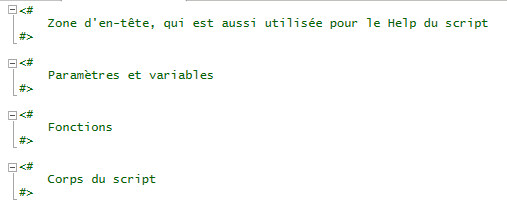
Pour les commentaires, on utilise le #, pour une seule ligne :
# commentaire
Write-Host "HELLO"
Et <#...#> pour plusieurs lignes :
<# commentaires
	commentaires
	commentaires
#>
Dans le canevas fourni dans la première page du cours, l'en-tête du fichier est composée de plusieurs parties.
L'aide de PowerShell utilise ces différentes parties : .NOTES, .SYNOPSIS, .DESCRIPTION,...
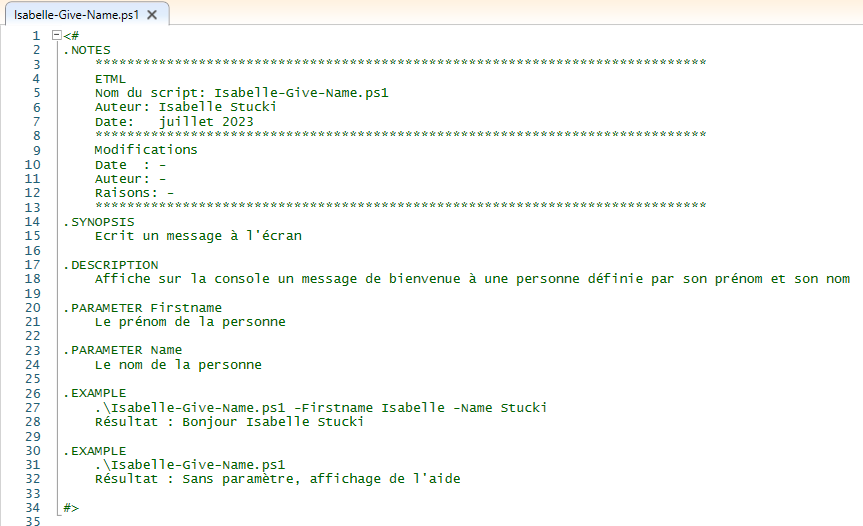
Chaque partie correspond à une rubrique de l'aide. Il est impératif de respecter le point et les majuscules.
Pour la totalité des possibilités pour l'aide, voir sur le site de Microsoft : Powershell help.
La partie du code qui affiche l'aide utilise $MyInvocation.MyCommand.Path pour obtenir le chemin complet du script en cours d'exécution, puis le passe à Get-Help :
Get-Help $MyInvocation.MyCommand.Path$MyInvocation est une variable automatique qui contient des métadonnées sur l'exécution en cours (chemin du script, numéro de ligne, etc.). C'est bien Get-Help qui interprète et affiche l'aide commentée.
Lorsque l'aide s'affiche, le résultat donne :
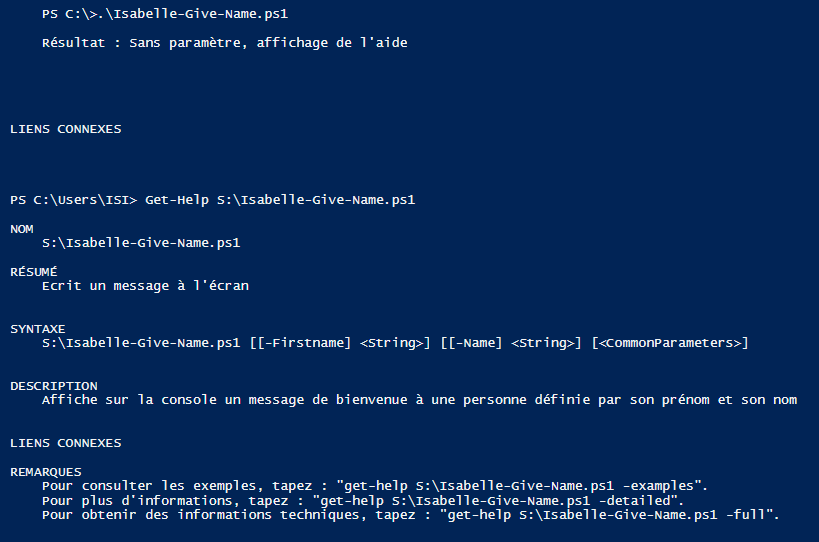
Les parties .NOTES, .SYNOPSIS, .DESCRIPTION et .EXEMPLE sont toujours présentes et les autres sont ajoutées si besoin.
Possible seulement 1 fois : .NOTES, .SYNOPSIS, .DESCRIPTION, .OUTPUTS
Possible plusieurs fois : .PARAMETER, .EXEMPLE, .LINK
| Élément | Description |
|---|---|
.NOTES | informations sur l'auteur, date |
.SYNOPSIS | max 1 ligne, comme un titre |
.DESCRIPTION | explications complètes sur ce que fait le script, ce qui se passe en cas d'erreur, le résultat attendu |
.PARAMETER | le nom du paramètre, ce qu'il fait, son type, les contraintes,... et un seul à la fois |
.OUTPUTS | ce qui est généré, fichier d'erreurs, création d'utilisateur(s), modification d'une clé,... |
.EXEMPLE | ligne pour lancer le script et aussi un seul à la fois et bien si min 2 exemples |
.LINK | lien sur un site ou prérequis comme nom d'un ou plusieurs script(s) (par exemple : utilisation de 2 scripts Create-User et Create-Group dans un script Add-UserGroup) |
Info
A noter que l'on peut aussi utiliser .INTPUTS pour défini ce qui peut provenir du pipe.
On respecte les normes de codage définies dans l'école.
Exemple de test vérification des droits administrateur :
# Vérification des droits administrateur
$estAdmin = ([Security.Principal.WindowsPrincipal] `
    [Security.Principal.WindowsIdentity]::GetCurrent()
).IsInRole([Security.Principal.WindowsBuiltInRole]::Administrator)

if (-not $estAdmin) {
    Write-Error "Ce script doit être exécuté avec des droits administrateur."
    exit 1
}

Write-Host "Le script est bien exécuté en tant qu'administrateur."Dans le script, la première ligne de code doit être param
Dans le cas d'un script, les paramètres non explicitement sélectionnés seront pris dans l'ordre, mais dans le cas d'une cmdlet, il ne tient compte que du premier de la liste.
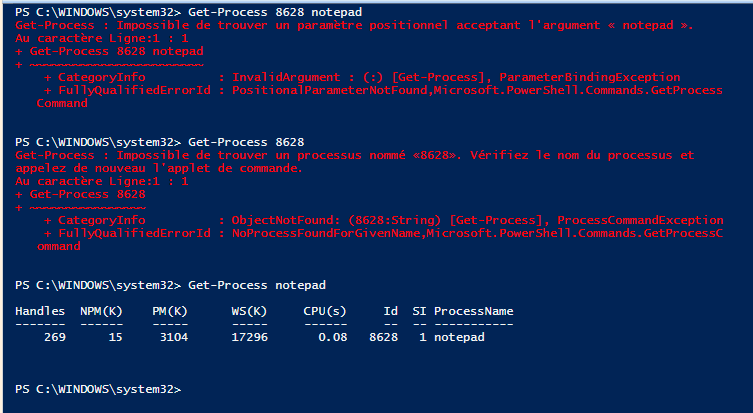
Si le script est exécuté avec les paramètres.
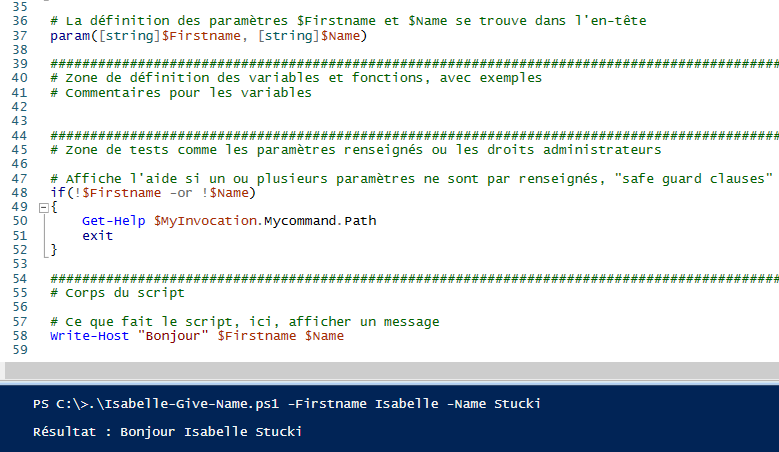
Les paramètres d'un script que l'on a codé auront le même comportement, à savoir que lorsque l'on tape le - la liste des paramètres s'affiche dans un menu déroulant.

Dans l'aide, la liste des paramètres sera définie par .PARAMETER.

Concernant le menu des paramètres, il est établi lorsque l'on définit les variables du script.

Le corps du script se situe après la définition des paramètres et du test de la présence du(es) paramètre(s)
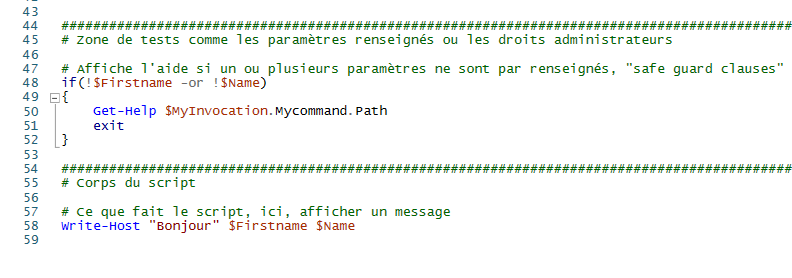
On peut donner des caractéristiques particulières à un paramètre, dans le même esprit que pour typer une variable !
param(
    [Parameter(Mandatory=$True, Position=0, ValueFromPipeline=$True)][string]$RequiredParam,
    $NotRequiredParam
)
Ci-dessus 2 paramètres sont déclarés $RequiredParam et $NotRequiredParam.
$RequiredParam possède des attributs de configuration avancés.$NotRequiredParam : déclare un second paramètre non typé et non obligatoire.Description de la configuration avancée :
| Élément | Explication |
|---|---|
param(...) | définit les paramètres du script ou de la fonction |
[Parameter(...)] | ajoute des options de configuration au paramètre qui suit |
Mandatory=$True | rend ce paramètre obligatoire |
Position=0 | permet de passer ce paramètre en premier, sans devoir écrire son nom |
ValueFromPipeline=$True | autorise la réception de la valeur depuis le pipeline |
[string]$RequiredParam | déclare un paramètre nommé RequiredParam de type chaîne de caractères |
Les arguments seront mis "de manière libre" après le nom du script.
Dans la liste des variables automatiques, il y a $Args et c'est un tableau des arguments passés lors de l'exécution d'un script.
Ce tableau peut contenir plusieurs sortes d'éléments et sa longueur s'obtient avec $Args.length.
Un script qui ne contient que $args, affichera le contenu du tableau des arguments fournis lors du lancement du script.
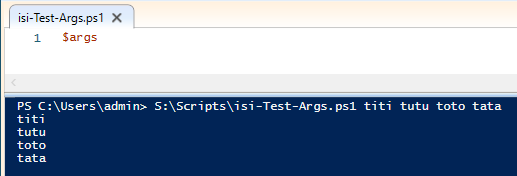
Exemple de test des paramètres :
# Test des paramètres du script
param(
    [string]$Nom,
    [int]$Age
)

if ([string]::IsNullOrWhiteSpace($Nom)) {
    Write-Error "Le paramètre -Nom est obligatoire."
    exit 1
}

if ($Age -lt 0) {
    Write-Error "Le paramètre -Age doit être supérieur ou égal à 0."
    exit 1
}

Write-Host "Paramètres valides : Nom=$Nom, Age=$Age"Dans ISE, il y a un menu Déboguer.
Dans ISE et dans VS Code, les raccourcis sont :
Avec VS Code, il faut ajouter un fichier texte et le sauvegarder en choisissant le type Powershell, et surtout avec l'extension .ps1.