
Appearance

Il faut distinguer le formatage de l'affichage et les modes d'affichage.
À la fin de ce chapitre, vous serez capable de :
Le formatage va définir la façon dont l'information sera "mise en page", alors que le mode d'affichage définira où et quels types d'informations seront traitées.
Il y a 4 formatages possibles :
Format-List => listeFormat-Wide => colonnes sur la largeur de pageFormat-Table => tableauFormat-Custom => personnaliséListe
Get-Service u* | Format-List DisplayName, Status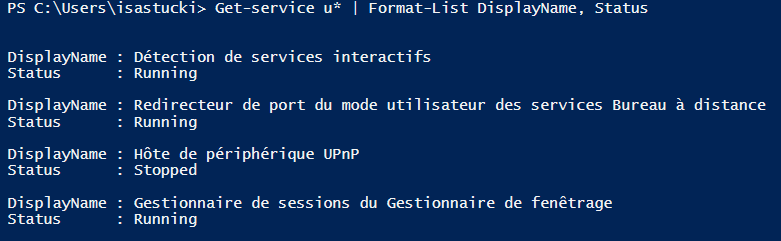
Tableau
Get-Service u* | Format-Table DisplayName, Status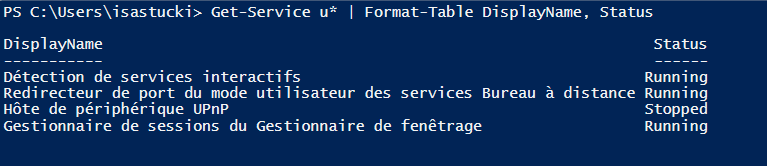
Largeur de page, -AutoSize adapte le nombre de colonnes en fonction de l'espace
Get-Service u* | Format-Wide DisplayName -Column 2
Write-Host Affiche uniquement sur la console :
Write-Host "bonjour toto"Write-Output Sortie avec redirection possible :
Write-Output "bonjour toto"Ici, les 2 Write donneront le même résultat :
Si on utilise la redirection dans un fichier. Le fichier titi.txt sera vide, car c'est un affichage sur l'écran seulement.
Write-Host "bonjour titi" > d:\temp\titi.txtLe fichier tutu.txt contiendra le texte, car cette Cmdlet permet la redirection dans un fichier :
Write-Output "bonjour tutu" > d:\temp\tutu.txtSi les informations que l'on veut ajouter dans le fichier sont seulement les erreurs ("canal" 1 correspond à standard console et 2 à standard erreur).
Le fichier erreurs.txt contiendra l'information du message d'erreur, car il n'y a pas de service qui s'appelle web :
Get-Service web 2> d:\log\erreurs.txtLe fichier sera vide car il trouve un service WebClient :
Get-Service web* 2> d:\log\erreurs.txtWrite-Verbose Affiche un message complémentaire en bleu par exemple pour information dans l'execution d'un script pas de redirection et le début de ligne du message commence par COMMENTAIRES :
Write-Verbose Hello -VerboseWrite-Debug Débogage d'un script, pas de redirection, commence par DEBOGUER :
Write-Debug "point de debug" -debugWrite-Warning Affiche un message d'avertissement en orange, pas de redirection et commence par AVERTISSEMENT :
Write-Warning "hello"Write-Error Affiche un message en rouge, redirection seulement pour les erreurs :
Write-Error "Erreur"