
Appearance

Le scheduler, planificateur de tâches en français, permet d'exécuter une action à un moment défini.
À la fin de ce chapitre, vous serez capable de :
Dans l'exemple ci-dessous, l'ouverture du fichier test-classe.csv avec notepad.exe, doit s'exécuter une fois à 17h
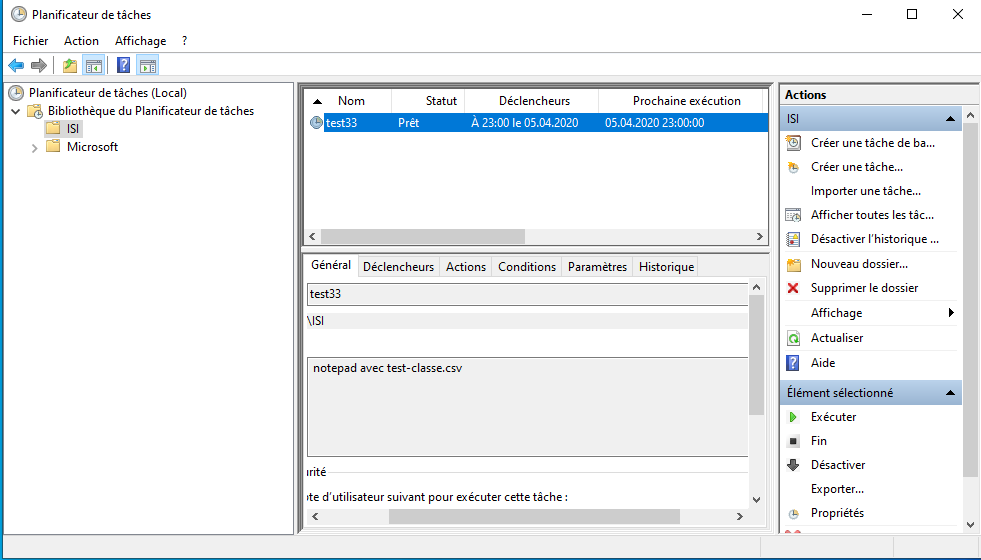
Pour pouvoir ajouter une tâche dans le planificateur avec un script, il y a plusieurs étapes à effectuer
La première est de définir une action (action)
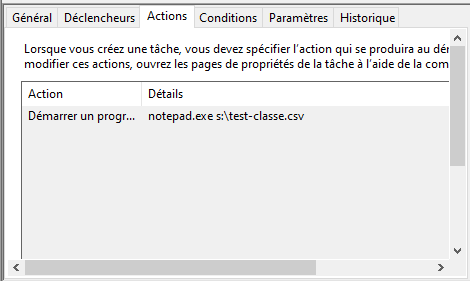
Pour le code, on doit définir une variable
$action=New-ScheduledTaskAction -Execute 'notepad.exe' -Argument 's:\test-classe.csv'Si on veut lancer un script, on utilisera powershell.exe et le script avec son chemin comme argument
La seconde est de définir le déclencheur (trigger)
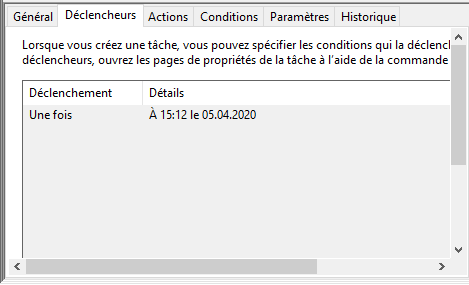
Pour le code, on définit aussi une variable
$trigger=New-ScheduledTaskTrigger -Once -At $hourDans cet exemple, la tâche s'exécutera une fois et l'heure d'exécution est définie dans les paramètres du script $hour
Enfin pour la troisième étape, il faut enregistrer la tâche avec les variables définies
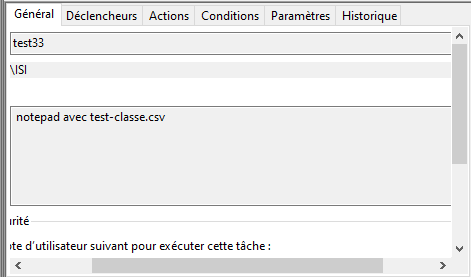
Pour le code, on utilise la cmdlet Register-ScheduledTask pour l'enregistrement de la tâche
Register-ScheduledTask -Action $action -Trigger $trigger -TaskName $taskName -TaskPath $taskPath -Description $descInfo
Le nom, le chemin et la description sont définis dans des variables, mais on pourrait aussi les passer en paramètres!
Dans ISE, le lancement du script donne :
